
3.2. Элементы для создания стилей
< STYLE > </STYLE>
Элемент STYLE должен располагаться внутри элемента HEAD. В нем могут быть указаны необходимые форматы. Если таких форматов нет, возможно, страница использует стили, записанные в отдельном файле (см. элемент LINK).Если атрибут style позволяет задать свойства одного конкретного элемента, то элемент STYLE определяет свойства всех одноименных элементов, например:
<STYLE type="text/css">
H1, H2 {border-width: 1; border: groove; text-align: center; color: green}
CODE {font-family: Arial, Verdana; background: white}
P {text-indent: 10; color: green; font-size: 12pt}
P CODE {font-weight: bold; color: violet; font-size: 12pt}
</STYLE>
Перечисление имен элементов через запятую позволяет назначить разнотипным элементам одинаковый стиль. В данном примере для всех заголовков H1 и Н2 заданы новые свойства. Для элементов CODE выбирается шрифт и цвет фона. Для абзацев P выбирается величина отступа первой строки, цвет и размер букв. Этот простой пример показывает преимущества стилей: автор страницы может легко создать эффекты, недоступные при использовании одних атрибутов.
Последним в примере задан стиль для вложенных элементов. Он будет использован броузером только в том случае, когда элемент CODE окажется внутри элемента P. При этом свойства текста будут унаследованы: от элемента абзаца — отступ (text-indent: 10); от элемента CODE — фон (background: white). А стиль, который можно условно назвать «P CODE» внесет дополнительные форматы: полужирное начертание (font-weight: bold); фиолетовый цвет букв (color: violet) и размер символов (font-size: 12pt). Обратите внимание, что элементы P и CODE в приведенном выше примере разделены пробелом. Когда элементы отделены друг от друга запятыми, это означает, что ряду элементов присваивается один и тот же стиль.
Использование элемента STYLE не исключает использования атрибута style. Все элементы, которые будут модифицированы при помощи атрибута style, получат форматирование, отличное от того, которое может быть задано при помощи элемента STYLE. Иными словами, атрибут style имеет более высокий приоритет.
Элемент STYLE может использовать стандартные атрибуты: type, lang, dir, title.
Классы (атрибут class). Функция RGB()
Для того чтобы нескольким одноименным элементам на Web-странице можно было присвоить разные наборы свойств, используются так называемые классы. Ниже показано как при помощи элемента STYLE, изменить стиль заголовка (изменить цвет букв):<STYLE type="text/css">
H1.color1 {color: RGB(200,67,174); text-align: center}
</STYLE>
Для задания цвета использована функция RGB(). Ее аргументами являются десятичные числа в пределах от 0 до 255. Теперь, если надо использовать заголовок данного цвета, его элемент должен выглядеть так:
<H1 class="color1"> Текст заголовка </H1>
Несмотря на то, что такие классы позволяют создавать любое число вариантов форматирования для одного элемента, существует возможность создания классов без указания имен элементов:
<STYLE type="text/css">
.color2 {color: RGB(200,200,60); text-align: center}
</STYLE>
В этом случае можно назначать одинаковые свойства разным элементам:
<H1 class="color2"> Текст заголовка </H1>
<P class="color2"> Текст абзаца </P>
Создание классов с использованием атрибута id
Еще один способ использования универсальных классов заключается в использовании атрибута id. В этом случае новый класс можно задать следующим образом.<STYLE type="text/css">
#color3 {color: RGB(160,190,190); font-weight: bold}
</STYLE>
Тогда созданный класс можно назначать разным элементам:
<H2 id="color3"> Текст заголовка </H2>
<P id="color3"> Текст абзаца </P>
Нестандартные классы элемента гиперссылки A
Из-за того, что элемент гиперссылки используется очень часто, разработчики броузеров реализовали для него нестандартные свойства — реакцию на наведение мыши. В этом случае нет необходимости использовать атрибуты событий. Предусмотрено четыре состояния элемента A, и для каждого можно определить стиль, например:<STYLE type="text/css">
A:link {color: blue; text-decoration: none }
A:hover {color: red; text-decoration: underline }
A:active {color: gold; text-decoration: underline }
A:visited {color: green; text-decoration: none }
</STYLE>
В этом примере нестандартные классы:
link — для обычной гиперссылка, сразу после загрузки новой Web-страницы (в данном примере задан текст синего цвета и отключено подчеркивание);
hover — вид гиперссылки после наведения указателя. В данном случае цвет текста становится красным и появляется подчеркивание;
active — вид гиперссылки в момент перехода. Такой же остается последняя выбранная на странице гиперссылка. Здесь текст золотистого цвета и имеет подчеркивание;
visited — вид использованной гиперссылки. В данном примере ее текст имеет зеленый цвет, а подчеркивание отсутствует (поскольку не пройденная гиперссылка сделана тоже без подчеркивания).
При желании, можно использовать и другие параметры стилей.
Использование указанного шаблона позволяет назначить свойства всем гиперссылкам на Web-странице, без использования атрибутов.
Если необходимо переопределить только некоторые ссылки страницы, требуется создать класс с оригинальным именем, например:
<STYLE type="text/css">
A:hover.giper01 {color: red; text-decoration: none}
</STYLE>
Тогда определенная гиперссылка указывается с атрибутом class:
<A href="адрес" class="giper01" > Текст ссылки </A>
Использование класса hover в меню
При создании меню на основе текстовых гиперссылок можно использовать нестандартные классы. Например, можно задать два различных вида надписей:<STYLE type="text/css">
.menu1 {text-decoration: none; color: #60605C0; font-weight: bold}
.menu1:hover{color: red; }
.menu2 {text-decoration: none; color: # 80801F; font-weight: bold}
.menu2:hover{color: red; }
</STYLE>
В данном случае целесообразно задавать полужирное начертание букв. Теперь в меню можно использовать текст двух цветов. Для примера показана таблица с тремя пунктами меню:
<TABLE border=1 cellspacing=0 cellpadding=1>
<TR>
<TD align="center">
<A class="menu1" href="файл1.htm" >Первый пункт меню</A>
</TD>
<TD align="center">
<A class="menu1" href="файл2.htm">Второй пункт меню</A>
</TD>
<TD align="center">
<A class="menu2" href="файл3.htm ">Третий пункт меню</A>
</TD>
</TR>
</TABLE>
В данном случае пункт меню подсвечивается после наведения указателя мыши, но атрибуты событий не используются.
Нестандартные классы элемента BODY
Для решения задач дизайна были разработаны нестандартные классы для изменения цвета полосы прокрутки в окне броузера. Данные свойства CSS предназначены для элемента BODY (см. рис. 3.1):scrollbar-face-color — поверхности бегунка и кнопок;
scrollbar-3dlight-color — верхний и левый край бегунка и кнопки;
scrollbar-highlight-color — внутренние линии для верхнего и левого краев бегунка и кнопки;
scrollbar-darkshadow-color — правый и нижний край бегунка и кнопки;
scrollbar-shadow-color — внутренние линии для правого и нижнего краев бегунка и кнопки;
scrollbar-arrow-color — изображения стрелок;
scrollbar-track-color — фон полосы прокрутки;
По традиции иллюзия объемности элементов управления создается при помощи линий двух оттенков. При этом считается, что свет падает слева и сверху, поэтому соответствующие линии делаются более светлыми.
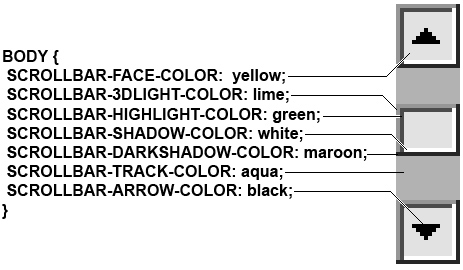
Рис. 3.1. Задание новых цветов для деталей полосы прокрутки
<LINK>
При большом количестве страниц сайта целесообразно хранить параметры стилей в одном файле и подключать его к Web-страницам. Такой файл имеет обычный текстовый формат и тип css. Многие гипертекстовые редакторы позволяют работать с такими файлами, но для его создания можно использовать даже программу Блокнот.Возможна ситуация, когда часть стилей определена в css-файле, часть — с помощью элемента STYLE, а часть с помощью атрибутов style. Если определения стилей не противоречат друг другу, настройки элементов будут объединяться. Если появятся взаимоисключающие определения (например, различные указания цвета), то характеристики элемента будут выбираться в следующем порядке:
1. Значения из атрибута style текущего элемента;
2. Значения из элемента STYLE текущей Web-страницы;
3. Значения из присоединенного css-файла.
Для подключения к странице файл с таблицами стилей, надо использовать элемент LINK в секции HEAD:
<LINK href="имя_файла.css" rel="stylesheet" type="text/css">
В этом случае стили используются так же, как и в предыдущих примерах. Например, css-файл может содержать следующие определения:
P.s1 {color : maroon ;font-variant: small-caps;
letter-spacing: 2pt; background: #D0B0A0}
P.s2 {color : maroon;font-style: italic;}
P.s3 {color : maroon;font-style: italic;
letter-spacing: 2pt;}
.color2 {color : maroon;}
TABLE {
border-top-color: #F4B46E;
border-right-color: #B84634;
border-bottom-color: #B84634;
border-top-color: #F4B46E;
}
<DIV> </DIV> и <SPAN> </SPAN>
Существуют два элемента, которые специально предназначены для применения стилей. Особенностью элемента DIV является то, что он предназначен для использования в качестве контейнера элементов, то есть его собственный стиль должен влиять на стили элементов, находящихся внутри. Часто его используют для позиционирования некоторого объекта. Пример использования элемента DIV:<HTML>
<HEAD>
<TITLE>Тестовая страница</TITLE>
<META http-equiv="Content-Type" content="text/html;
charset=windows-1251">
</HEAD>
<BODY>
<DIV style="z-index:-1; position: absolute; top: 24; left:2;
width: 200px; height:150px; background-color: red;">
<IMG src="pict1.gif" width=190 height=140>
</DIV>
<P> </P>
<P> </P>
<P> </P>
<H2> Текст заголовка H2</H2>
</BODY>
</HTML>
В данном примере для элемента DIV определено положение в слое под основным слоем Web-страницы при помощи свойства z-index. Заданы отступы на 24 пиксела от верхнего края области просмотра и на 2 пиксела от левого края. Вертикальное положение элемента H2 задано с помощью нескольких пустых абзацев, и этот заголовок находится над элементом DIV (рис. 3.2).
Внутри элемента DIV находится рисунок, но, поскольку размер рисунка меньше заданного размера элемента DIV, видимой оказывается часть фона (цвет которого задан при помощи свойства background-color). По умолчанию рисунок IMG позиционируется в верхний правый угол элемента DIV.
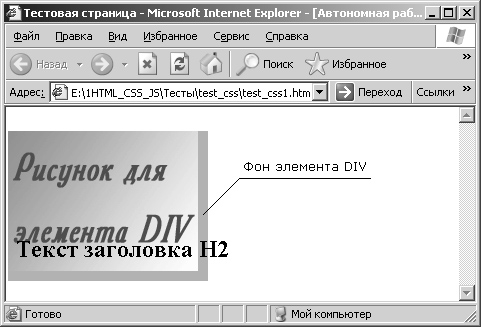
Рис. 3.2. Элемент DIV
Элемент SPAN, наоборот, предназначен для включения в состав других элементов. Пример, показанный ниже, иллюстрирует возможность изменения части текста абзаца.<HTML>
<HEAD>
<TITLE>Тестовая страница</TITLE>
<META http-equiv="Content-Type" content="text/html;
charset=windows-1251">
<STYLE type="text/css">
SPAN.sp1 { cвойство: значение; ... }
</STYLE>
</HEAD>
<BODY>
<H1> Заголовок </H1>
<P><SPAN class="sp1">Текст 1</SPAN> Текст 2 </P>
</BODY>
</HTML>
Свойства стилей CSS2
Данные свойства, которые можно использовать в таблицах стилей. Этот перечень определяется как CSS2 — каскадные таблицы стилей второго уровня. Жирным курсивным шрифтом выделены имена свойств и значения свойств, принимаемые по умолчанию. Все свойства, кроме перечисленных значений, могут иметь стандартное значение inherit — унаследованный. Оно позволяет использовать аналогичное свойство родительского элемента.Форматирование текста
font-familyШрифты, которые могут быть использованы на Web-странице.
Пример 1. Определение стиля:
BODY {font-family: "Times New Roman", Verdana, Tahoma}
Пример 2. Использование атрибута style:
<BODY style="font-family: Verdana, cerif">
Иногда использование конкретных названий шрифтов вызывает проблемы. Если у разработчика в этом шрифте есть русские буквы, и он все надписи видит и может почитать, то у зрителя может просто не оказаться на компьютере такого шрифта, а если он и будет, то в нем может оказаться кириллицы. Учитывая это, опытные разработчики стараются делать страницы так, чтобы с наибольшей вероятностью были прочитаны посетителем сайта.
font-style
Задание курсива.
Значения:
normal — обычный шрифт;
italic, oblique — курсив.
font-variant
Задания стиля шрифта «малые прописные».
Значения:
normal — обычный;
small-caps — малые прописные.
Пример:
H1, H2 {font-variant: small-caps}
font-weight
Степени «жирности» шрифта.
Значения:
normal — обычный (400);
bold — полужирный (600 или 700);
bolder — более жирный, нежели в родительском элементе;
lighter — менее жирный, нежели в родительском элементе;
100, 200, 300, 400, 500, 600, 700, 800, 900 — допустимые числовые значения.
font-size
Размер шрифта.
Значения:
xx-small, x-small, small, medium, large, x-large, xx-large — абсолютные значения;
Npt — значение, выраженное в пунктах;
N% — значение, выраженное в процентах;
Nem — значение по отношению к родительскому элементу;
larger, smaller — относительные значения.
Пример:
<P style="font-size: 16pt ">
Ниже в таблице приведены соответствие размеров шрифтов, полученных при помощи разных конструкций.
Параметр CSS |
xx-small |
x-small |
small |
medium |
large |
x-large |
xx-large |
|
Элементы заголовков |
H6 |
H5 |
H4 |
H3 |
H2 |
H1 |
||
Атрибут size элемента FONT |
1 |
2 |
3 |
4 |
5 |
6 |
7 |
font
Выбор определенного шрифта, применительно к конкретным задачам. Вид шрифта определяется настройками программы.
В качестве значений могут использоваться величины свойств font-style, font-variant, font-weight, font-size, line-height, font-family. Другие значения:
caption — шрифт для элементов управления (полужирный);
icon — для пиктограмм;
menu — для меню;
messagebox — для окон диалога;
smallcaption — для небольших элементов управления;
statusbar — для строки состояния.
Пример:
P.p1 {font: caption }
text-indent
Величина отступа первой строки абзаца.
Значения: абсолютные числовые или процентные по отношению к ширине бокса элемента.
text-align
Выравнивание текста.
Значения:
left — по левому краю;
right — по правому краю;
center — по центру;
justify — по ширине.
text-decoration
Оформление текста.
Значения:
none — без оформления;
underline — подчеркивание;
overline — черта сверху;
line-through — перечеркивание;
blink — мигание (не поддерживается некоторыми броузерами).
Пример (использование для гиперссылок):
A:visited, A:link { text-decoration: underline }
text-shadow
Создание тени для букв. Значение свойства представляет собой список величин, которые определяют характеристики тени. Данное свойство не поддерживается рядом броузеров.
Примеры.
Создание тени справа и снизу от букв:
H1 {text-shadow: 4px 3px }
Создание тени зеленого цвета справа и снизу и задание радиуса размытия (3 пиксела) тени:
P {text-shadow: 2px 2px 3px green}
letter-spacing
Задание межбуквенного интервала.
Значения:
normal — определяется броузером;
числовые;
auto — интервал изменяется так, чтобы текст уместился в одной строке. Не поддерживается рядом броузеров.
Пример:
H2 {letter-spacing: 5pt}
line-height
Высота строк.
Значения:
normal — определяется броузером (обычно лежит в пределах 1.0—1.2);
числовое с указанием единиц измерения — абсолютное значение;
число — размер шрифта (значение свойства font-size) умножается на эту величину;
процентное — по отношению к значению свойства font-size.
Примеры:
P { line-height: 1.2; font-size: 16pt }
P { line-height: 1.4cm }
P { line-height: 120%; font-size: 12pt }
word-spacing
Выбор расстояния между словами.
Значения:
normal — определяется броузером;
числовые.
text-transform
Изменение вида букв.
Значения:
none — без изменения;
capitalize — первая буква каждого слова заглавная;
uppercase — все буквы заглавные;
lowercase — все буквы строчные.
white-space
Определение числа идущих подряд пробелов и управление разрывом строк.
Значения:
normal — автоматическое форматирование текста. Например, удаляются пробелы, следующие друг за другом (и оставляется один пробел). Разрывы строк создаются броузером во время вывода страницы;
pre — текст остается без изменения (по аналогии с элементом PRE);
nowrap — удаление последовательностей пробелов и запрет на автоматический разрыв строк;
pre-wrap — запрет на удаление последовательностей пробелов, и сохранение переносов строк как в источнике;
pre-line — удаление последовательностей пробелов, и сохранение переносов строк как в источнике.
direction
Направление текста.
Значения:
ltr — слева направо;
rtl — справа налево.
unicode-bidi
Возможность изменения направления текста внутри элемента-бокса.
Значения:
normal — изменение направления текста не предусматривается;
embed — изменение направления текста определяется вложенным элементом со свойством direction или неявно (при помощи алгоритма Unicode);
bidi-override — изменение направления текста определяется только свойством direction соответствующего элемента;
Пример. Для создания элемента с возможностью изменять направление текста, допустимо такое определение свойств:
TT {direction: ltr; unicode-bidi: embed}
Свойства боксов и блоков
Боксом (box) считается некоторый объект, для которого можно определить границы или определить область его расположения. Боксом может быть, к примеру, текстовый абзац или таблица. Как правило, бокс связывают с элементом HTML, для которого задаются рамки, поля или отступы. Ряд свойств определяют параметры боксов.margin-top, margin-right, margin-bottom, margin-left
Размер пустого пространства с внешней стороны элемента.
Значения:
auto — определяется броузером;
числовое;
процентное.
margin
Величина отступов вокруг элемента.
Значения:
auto — определяется броузером;
числовое;
процентное.
Пример:
P { margin: 10px 10px 10px 10px }
padding-top, padding-right, padding-bottom, padding-left
Величина отступа между указанной границей элемента и его содержимым.
Значения:
auto — определяется броузером;
числовое;
процентное.
padding
Величина отступа между границами элемента и его содержимым.
Значения:
auto — определяется броузером;
числовое;
процентное.
Пример:
OL { padding: 4px 4px 4px 4px }
border-top-width, border-right-width, border-bottom-width, border-left-width
Ширина элементов рамки.
Значения:
thin — тонкая;
medium — средняя;
thick — широкая;
числовое.
border-width
Толщина рамки.
Значения: thin, medium, thick, числовое.
border-top-color, border-right-color, border-bottom-color, border-left-color
Цвет сторон рамки.
Значения:
числовое;
transparent — прозрачная линия.
border-color
Цвет рамки.
Значения:
числовое;
transparent — прозрачная рамка.
border-top-style, border-right-style, border-bottom-style, border-left-style
Вид линий рамки.
Значения:
none или hidden — рамка не показана;
dotted — рамка из точек;
dashed — пунктирная рамка;
solid — сплошная рамка;
double — двойная рамка;
groove — двугранная рамка;
ridge — такая же, как groove, но светлая и темная грани расположены иначе;
inset — одна грань, наклоненная внутрь;
outset — такая же, как inset, но свет падает по-другому.
border-style
Вид рамки.
Значения такие же, как и у предыдущих свойств.
border-top
Одновременное задание значений свойств border-top-width, border-top-style и border-top-color.
Пример:
H1 { border-top: thin solid green }
border-bottom
Одновременное задание значений свойств border-bottom-width, border-bottom-style и border-bottom-color.
border-left
Одновременное задание значений свойств border-left-width, border-left-style и border-left-color.
border-right
Одновременное задание значений свойств border-right-width, border-right-style и border-right-color.
border
Одновременное задание значений свойств border-width, border-style и border-color.
Пример:
P { border: thin dashed red }
position
Способ вычисления координат границ элемента.
Значения:
normal — положение объекта определяется броузером;
relative — вначале вычисляется обычное положение элемента, затем рассчитывается смещение относительно этого положения;
absolute — координаты вычисляются относительно границ контейнера, содержащего элемент;
fixed — координаты вычисляются относительно границ контейнера, содержащего элемент, и запрещается прокрутка.
top, bottom, right, left
Координаты верхней, нижней, правой и левой границ элемента. Эти свойства часто используются в комбинации со свойством position.
Значения:
auto — определяется броузером;
числовое;
процентное.
В качестве примера показано использование элемента TT для изменения свойств текста внутри абзаца. Сам элемент обеспечивает применение моноширинного шрифта, а другие свойства определяются стилями. Для определения высоты строки используется относительная величина. Вид текста показан на рис. 3.3.
<HTML>
<HEAD>
<TITLE>Свойства inline-боксов</TITLE>
<STYLE type="text/css">
TT { padding: 2px;
margin: 3px;
border-width: thin;
border-style: dashed;
line-height: 2.4em; }
</STYLE>
</HEAD>
<BODY>
<P>Первое предложение абзаца.
<TT>Выделенное предложение абзаца.</TT>
Третье проедложение абзаца.</P>
</BODY>
</HTML>
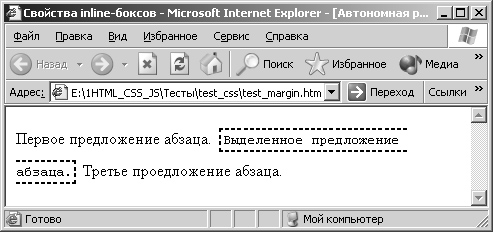
Рис. 3.3. использование элемента TT для выделения текста внутри абзаца
float
Способ обтекания элемента другими.
Значения:
none — обтекания нет;
left — слева;
right — справа.
Пример:
IMG { float: left }
clear
Способ расположения элементов, следующих за элементом, выровненным по левому или правому краю.
Значения: none, left, right, both .
z-index
Способ перекрытия объектов другими (расположение объектов в слоях). Объект, имеющий большее значение индекса, располагается выше.
Значения:
auto — «нулевой уровень», задаваемый по умолчанию;
отрицательное числовое — объект располагается «ниже» нулевого уровня;
положительное числовое — объект располагается «выше» нулевого уровня.
Спецификация CSS2 рассматривает информацию Web-страницы как набор блоков (block) и боксов. Чаще всего блоком является некоторый элемент. Бокс — более мелкий объект по сравнению с блоком. Бокс может создаваться при помощи элемента, но возможны боксы, не созданные с помощью элемента. В коде, приведенном ниже, имеются три бокса, которые можно условно назвать «Элемент DIV», «Текст 1», «Элемент P»:
<DIV>
Текст 1
<P>Текст 2</P>
</DIV>
В данном случае объект «Текст 1» имеет статус inline, т.е. он находится на одном уровне вложения с элементом P.
display
Придание элементу свойств блока.
Значения:
block — элемент уровня блока;
inline — бокс уровня inline;
list-item — элемент списка;
none — элемент не создает бокс;
run-in и compact — бокс может получать статус блока или inline, в зависимости от содержимого.
Свойства списков
list-style-typeОпределение вида маркеров в списке.
Значения:
none — без маркеров;
disc — кружки;
circle — окружности;
square — квадратики;
decimal — арабские цифры;
lower-roman — римские цифры на основе строчных латинских букв (i, v, x...);
upper-roman — римские цифры на основе заглавных латинских букв (I, V, X...);
lower-alpha — строчные латинские буквы (a, b, c...);
upper-alpha — заглавные латинские буквы (A, B, C...).
Пример:
LI {list-style-type: circle}
list-style-image
Определение рисунка, который будет использоваться в качестве маркера.
Значения:
none — рисунок не используется;
адрес (URL) графического файла.
Пример:
UL {list-style-image: url(marker.gif)}
list-style-position
Положение маркера относительно списка.
Значения:
inside — маркер внутри списка (компактная форма);
outside — маркер вне списка.
list-style
Определяет вид маркеров. В качестве значения может использоваться несколько величин свойств list-style-type, list-style-position, list-style-image (перечисленных выше).
Пример:
UL {list-style: circle outside}
Свойства таблиц
displayПридание элементу свойств таблиц и элементов таблиц.
Значения:
table — придание элементу свойств элемента TABLE;
table-caption — заголовок таблицы (аналог элемента CAPTION);
table-column — колонка таблицы (аналог элемента COL);
table-column-group — группа колонок (аналог элемента COLGROUP);
table-row — строка таблицы (аналог элемента TR);
table-row-group — группа строк (аналог элемента TBODY);
table-header-group — группа строк в начале таблицы (аналог элемента THEAD);
table-footer-group — группа строк в конце таблицы (аналог элемента TFOOT);
table-cell — ячейка таблицы (аналог элемента TD);
caption-side
Расположение элемента CAPTION.
Значения:
top — над таблицей;
bottom — под таблицей.
Пример:
CAPTION { caption-side: bottom;
width: auto;
text-align: ceneter}
row-span
Количество строк, которые должна занять ячейка. Значение — целое число.
column-span
Количество столбцов, которые должна занять ячейка. Значение — целое число.
border-collapse
Способ прорисовки рамки.
Значения:
separate — стиль броузеров (трехмерная рамка);
collapse — стиль текстовых редакторов (плоская рамка).
TABLE {border-collapse: collapse}
border-spacing
Величина зазора между линиями рамок отдельных ячеек (по аналогии с атрибутом cellspacing). Значение — линейный размер.
Пример:
TABLE {border-spacing: 10pt}
border
Характеристика рамки.
Значение свойства состоит из трех элементов: толщина, тип, цвет.
Возможные типы:
none или hidden — рамка не показана;
dotted — рамка из точек;
dashed — пунктирная рамка;
solid — сплошная рамка;
double — двойная рамка;
groove — двугранная рамка;
ridge — такая же, как groove, светлая и темная грани расположены иначе;
inset — одна грань, наклоненная внутрь;
outset — такая же, как inset, но свет падает по-другому.
Примеры:
TABLE { border: 1px solid blue; }
<TABLE style="border-collapse: collapse; border: solid green;">
<TD style="border: double">
vertical-align
Способ вертикального выравнивания.
Значения:
процентное;
top — по верхнему краю;
middle — по центру;
bottom — по нижнему краю;
baseline — по первой строке текста в ячейке.
empty-cells
Обработка пустых ячеек (прорисовка рамок и фона). Не поддерживается большинством броузеров (в настоящее время броузеры воспроизводят фон пустых ячеек, но не отображают рамку).
Значения:
show — форматировать пустые ячейки;
hide — не показывать рамки и фон пустых ячеек.
Пример. Для правильного отображения пустых ячеек используется следующее определение:
TABLE {empty-cells: show}
table-layout
Алгоритм форматирования таблицы.
Значения:
auto — стандартный;
fixed — ускоренный.
Форматирование элементов
widthШирина объекта.
Значения:
auto — определяется броузером;
числовое;
процентное.
min-width и max-width
Минимально возможная и максимально допустимая ширина объекта.
Значения такие же, как и у свойства width.
height
Высота объекта.
Значения:
auto — определяется броузером;
числовое;
процентное.
min-height и max-height
Минимально возможная и максимально допустимая высота объекта.
Значения такие же, как и у свойства height.
vertical-align
Способ вертикального выравнивания.
Значения:
baseline — по основной строке элемента;
top — по верхнему краю элемента;
middle — по середине элемента;
bottom — по нижнему краю элемента;
sub — имитация нижнего индекса по отношению к основной строке;
super — имитация верхнего индекса по отношению к основной строке;
text-top — по верхнему краю вложенного в элемент текста;
text-bottom — по нижнему краю вложенного в элемент текста;
процентное;
в абсолютных величинах.
overflow
Способ изменения размеров объекта, если его содержимое не может быть показано целиком.
Значения:
auto — определяется броузером;
visible — размер границ устанавливается так, чтобы содержимое было видимым;
hidden — размеры границ не устанавливаются в зависимости от размеров содержимого и могут быть уменьшены;
scroll — включается режим прокрутки.
В качестве примера можно привести код Web-страницы с тремя элементами:
<HTML>
<HEAD>
<TITLE>Свойство </TITLE>
<STYLE type="text/css">
DIV { width : 60px; height: 60px; border: thin solid red;}
P { width : 120px; height: 60px; margin-top: 10px;
margin-left: 100px; border: thin dashed black; overflow: visible;}
CITE { display: block; text-align : right; border: none }
</STYLE>
</HEAD>
<BODY>
<DIV>Элемент DIV <P>Текст абзаца.
<CITE>Текст элемента CITE</CITE></P></DIV>
</BODY>
</HTML>
Свойства элемента P находятся в противоречии со свойствами элемента DIV, и броузер в разных случаях по-разному разрешает это противоречие. На рис. 3.4,а показано расположение элементов для свойства overflow: visible, а на рис. 3.4,б — для свойства overflow: scroll.
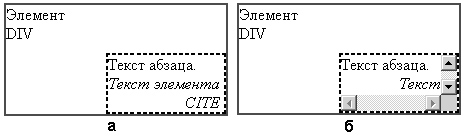
Рис. 3.4. Взаимное расположение элементов: а — обычный бокс; б — бокс с прокруткой
clip
Определение видимой части объекта.
Значения:
auto — определяется броузером;
прямоугольник, «вырезающий» часть объекта.
Пример:
P { clip: rect(25px, 120px, 120px, 25px); }
visibility
Видимость или невидимость объекта.
Значения:
visible — видимый;
hidden — невидимый;
collapse — то же, что и hidden (если не применяется к таблицам).
Свойства фона и цвет
colorЦвет элемента или его содержимого.
Примеры:
CITE { color: blue}
P { color: rgb(140,110,90) }
background-color
Цвет фона.
Значения:
transparent — прозрачный фон;
значение цвета в стандартном формате.
Пример:
H1 { background-color: #9AC080}
background-image
Фоновый рисунок.
Значения:
none — без рисунка;
ссылка на файл.
Пример:
TABLE { background-image: url(fon001.gif) }
background-repeat
Свойство, определяющее, надо ли повторять фоновый рисунок для заполнения пространства элемента.
Значения:
repeat — заполнять все пространство элемента;
repeat-x — заполнить только первый горизонтальный ряд;
repeat-y — заполнить только первый вертикальный столбец;
no-repeat — не заполнять.
Пример:
BODY { background-image: url(fon002.gif); background-repeat: repeat-y; }
background-attachment
Свойство, определяющее, будет ли фон прокручиваться вместе с содержимым документа.
Значения:
scroll — прокрутка разрешена;
fixed — прокрутка запрещена.
background-position
Начальное положение фонового рисунка.
Значениями свойства являются две величины, в численном (или процентном) выражении, а также символьные коды:
0% 0% — значение по умолчанию;
top left или left top — значение 0% 0%;
top, top center или center top — значение 50% 0%;
right top или top right —100% 0%;
left, left center или center left — значение 0% 50%;
center или center center —50% 50%;
right, right center или center right —100% 50%;
bottom left или left bottom —0% 100%;
bottom, bottom center или center bottom — значение 50% 100%;
bottom right или right bottom — значение 100% 100%.
Если указана одна величина, она интерпретируется как значение отступа по горизонтали, а значение по вертикали принимается равным 50%.
Пример:
BODY { background-image: url(fon004.gif); background-position: top center }
background
Фон элемента. Одновременное задание свойств background-color, background-image, background-repeat, background-attachment и background-position.
Примеры:
TD { background: url(http://адрес.com/fon005.jpg) }
P { background: url(fon006.gif) gray 50% repeat fixed }
Свойства страниц
Свойства страниц используются, когда необходимо разделение всех данных на страницы, например, при печати. Для указания свойств используется так называемое правило @page. Не все броузеры поддерживают эту конструкцию. Для примера показано задание размеров страницы и полей:@page name1 { size 21cm 29.7cm; margin: 2cm }
Существуют также стандартные псевдоклассы first, left и right для определения свойств первой страницы, всех левых страниц и всех правых страниц. Например, можно задать разные размеры полей:
@page :first {
margin-top: 8cm
}
@page :left {
margin-left: 3cm;
margin-right: 2cm;
}
@page :right {
margin-left: 2cm;
margin-right: 3cm;
}
size
Размер страницы.
Значения:
числовое;
auto — определяется по умолчанию;
landscape — альбомная ориентация;
portrait — портретная (книжная) ориентация.
page-break-before, page-break-after, page-break-inside
Управление разрывами страниц до, после и внутри страничного блока.
Значения:
auto — автоматическая расстановка разрывов страниц;
always — обязательное использование разрывов страниц;
avoid — запрет на использование разрыва страниц в данном месте;
left — установка разрывов страниц так, чтобы следующая страница была левой;
right — установка разрывов страниц так, чтобы следующая страница была правой.
orphans
Минимальное значение строк абзаца, которые могут быть оставлены внизу страницы (т.н. висячие строки). Значением является целое число.
widows
Минимальное значение строк абзаца, которые могут быть расположены вверху страницы (случай, когда абзац располагается на двух страницах). Значением является целое число.
page
Использование свойств из правила @page.
Значением является идентификатор набора свойств.
Пример назначения таблице свойств страницы:
@page ident1 {size: landscape}
TABLE {page: ident1; margin-top: 4cm }
Свойства мультимедийных объектов
Свойства мультимедийных объектов были разработаны в расчете на использование звуковых и видео материалов, а также синтезаторов речи. Поскольку не все производители мультимедийных приложений реализуют данные свойства, их работоспособность необходимо проверять на практике.volume
Громкость звука.
Значения:
числовое в пределах 0-100;
процентное в пределах 0%-100%;
silent — без звука;
x-soft — уровень звука 0 (самый тихий);
soft — уровень звука 25;
medium — уровень звука 50;
loud — уровень звука 75;
x-loud — уровень звука 100 (самый громкий).
speak
Режим синтезатора речи. Используется при озвучении текстов, записанных в документе.
Значения:
none — не использовать;
normal — использовать правила произношения указанного языка;
spell-out — озвучивать побуквенно.
speech-rate
Темп речи при работе синтезатора речи.
Значение задается как количество слов в минуту. Допускаются также определенные значения: x-slow, slow, medium, fast, x-fast, faster, slower.
pause-before, pause-after
Величина паузы перед воспроизведением или после воспроизведения содержимого элемента.
Значения:
численное — в секундах или миллисекундах;
процентное — по отношению к значению свойства speech-rate (темп речи).
pause
Одновременное задание параметров pause-before и pause-after.
Пример:
P.golos { pause: 20ms 40ms }
cue-before, cue-after
Задание звуковых файлов, воспроизводимых до и после использования элемента.
Значения:
none — не использовать свойство;
адрес (URL) файла.
Пример:
A.zvuk {cue-before: url(zvuk01.wav); cue-after: url(zvuk02.wav) }
cue
Одновременное задание параметров cue-before и cue-after.
Примеры:
A.zvuk {cue: url(zvuk01.wav) url(zvuk02.wav) } — использованы разные звуковые эффекты.
A.zvuk {cue: url(zvuk01.wav) } — оба звука одинаковы.
play-during
Задание файла, который определит «звуковой фон» во время воспроизведения озвученного элемента.
Значения:
none — фоновый звук не воспроизводится;
auto — в качестве звукового фона используется звук родительского элемента.
адрес (URL) файла;
mix — звук родительского элемента (свойство play-during) является фоновым;
repeat — повторение фонового звукового фрагмента, если он оказался короче основного.
Пример:
ADDRESS {play-during: url(golos.wav) mix}
azimuth
Задание стереофонического эффекта, при котором направление на «источник» звука определяется в горизонтальной плоскости.
Значения задаются в градусах (deg) от -360deg до 360deg или с помощью стандартных значений:
left-side — аналог величины 270deg;
far-left — аналог величины 240deg;
left — аналог величины 320deg;
center-left — аналог величины 340deg;
center — аналог величины 0deg;
center-right — аналог величины 20deg;
right — аналог величины 140deg;
far-right — аналог величины 60deg;
right-side — аналог величины 90deg;
leftwards — дополнительный сдвиг источника на 20 градусов влево;
rightwards — дополнительный сдвиг источника на 20 градусов вправо;
behind — дополнительная опция, смещающая источник звука назад (вычитание 180 градусов).
Примеры:
H1 { azimuth: 15deg }
H2 { azimuth: center-right}
P { azimuth: center-right behind }
elevation
Задание стереофонического эффекта, при котором направление на «источник» звука определяется в вертикальной плоскости.
Значения задаются в градусах (deg) от -90deg до 90deg или с помощью стандартных значений:
below — аналог величины -90deg;
level —аналог величины 0deg;
above — аналог величины 90deg;
higher — плюс 10 градусов к текущему углу;
lower — минус 10 градусов к текущему углу.
Пример:
P { elevation: above }
Пользовательский интерфейс
cursorВид указателя мыши, расположенного над текущим элементом.
Значения:
auto — вид курсора определяется броузером;
default — вид курсора определяется операционной системой;
crosshair — крестик;
pointer — указующий перст;
move — четырехглавая стрелка;
e-, ne-, nw-, n-, se-, sw-, s-, w-resize — стрелки для перемещения границ. Приставки обозначены по аналогии с частями света (sw — юго-запад);
text — текстовый курсор;
wait — песочные часы;
progress — индикатор завершения текущего процесса (например, копирования);
help — стандартный указатель со знаком вопроса;
ссылка на нестандартный курсор (URL).
Пример. Создание нестандартного указателя мыши. Его изображение должно храниться в файле типа cur. Затем надо создать стиль, который будет ссылаться на этот файл. Например, создадим стиль cur1 для элемента A (гиперссылки) должен выглядеть так:
A.cur1 { cursor : url(ukazatel.cur);}
В гиперссылке необходимо использовать атрибут class для указания стиля:
<A href="page1.htm" class="cur1">Текст ссылки</A>
color, background-color
Существует возможность задания цвета элемента (color) и его фона (background-color) таким, каким обладает соответствующий элемент окна или элемент управления.
Значения:
activeborder — рамка активного окна;
activecaption — заголовок активного окна;
appworkspace — цвет фона документа;
background — фон рабочего стола;
buttonface — цвет кнопки;
buttonhighlight — светлый участок кнопки (боковая грань);
buttontext — текст кнопки;
captiontext — цвет текста в строке заголовка;
graytext — недоступный текст (команда);
highlight — выбранный элемент управления;
highlighttext — выделенный текст;
inactiveborder — рамка не выбранного окна;
inactivecaption — заголовок не выбранного окна;
inactivecaptiontext — текст в заголовке не выбранного окна;
infobackground — фон элемента управления;
infotext — текст элемента управления;
menu — фон меню;
menutext — текст меню;
scrollbar — полоса прокрутки;
threeddarkshadow — тень трехмерного элемента;
threedface — поверхность трехмерного элемента;
threedhighlight — выбранный трехмерный элемент;
threedlightshadow — край трехмерного элемента;
threedshadow — тень трехмерного элемента;
window — фон окна;
windowframe — рамка окна;
windowtext — текст окна.
Пример:
P { color: windowtext; background-color: window }
Пример: простое текстовое меню
При помощи стилей можно создать несложное меню (рис. 3.5) без использования таблиц и рисунков! Такое меню можно использовать, к примеру внутри текста. При наведении мыши изменяется цвет текста ссылки и цвет фона.Код Web-страницы:
<HTML>
<HEAD>
<STYLE type="text/css">
A {text-decoration: underline + overline; color:blue;}
A:hover{text-decoration: underline + overline;
color:red; background-color: gold}
</STYLE>
</HEAD>
<BODY>
<FONT color="blue" size=+1>
|<A href="page1.htm"> Страница 1 </A>|
|<A href="page2.htm"> Страница 2 </A>|
|<A href="page3.htm"> Страница 3 </A>|
</FONT>
</BODY>
</HTML>

Рис. 3.5. Простое текстовое меню
© TEKCT.RU, А. Гончаров, 2007-2022
|
|